Dolly/Testnav Dokumentasjon
1. Introduksjon
Testnav-Monorepo er et samlerepo som inneholder frontend- og backend-applikasjoner som støtter tjenester knyttet til Dolly og syntetiske testdata.
2. Dolly
Dolly er Navs selvbetjeningsløsning for å opprette og forvalte syntetiske testdata. Med Dolly kan utviklingsteam raskt og enkelt opprette realistiske testpersoner med komplekse egenskaper, familiestrukturer og livsforløp – uten å berøre personopplysninger fra produksjon.
2.1. Hva er Dolly?
Dolly er et verktøy som gjør det mulig å:
-
Opprette syntetiske personer med fødselsnummer, navn, adresse og demografiske data
-
Definere egenskaper og relasjoner som arbeidsforhold, inntekt, familiemedlemmer, ytelser og mer
-
Deploy til testmiljøer – distribuer testpersonene til valgte testmiljøer (Q1, Q2, etc.)
-
Gjenbruke testdata – lagre bestillinger som maler for senere bruk
-
Samarbeide i team – del og forvalt testdata sammen med teamet ditt
2.2. Hvorfor Dolly?
Testing med produksjonsdata medfører betydelig risiko og administrative byrder:
-
Personvern og GDPR-utfordringer
-
Kompleks tilgangsstyring og logging
-
Sikkerhetskrav som begrenser fleksibilitet
-
Tidkrevende prosesser for å få tilgang
Dolly løser disse utfordringene ved å tilby fullstendig syntetiske data som ikke kan spores tilbake til reelle personer. Dette gir teamene frihet til å teste grundig uten personvernhensyn, samtidig som Nav overholder regelverket.
2.3. Hvem er Dolly for?
Dolly er primært laget for:
-
Utviklingsteam som trenger testdata for utvikling og testing
-
Testere som skal verifisere funksjonalitet på tvers av fagsystemer
-
Produkteiere som ønsker å demonstrere funksjonalitet med realistiske data
Alle Nav-ansatte og konsulenter med tilgang kan bruke Dolly etter innlogging.
2.4. Kom i gang
Link til Dolly: https://dolly.ekstern.dev.nav.no/
Se Brukerveiledning for å lære hvordan du oppretter dine første testpersoner.
Har du spørsmål? Se Ofte stilte spørsmål (FAQ) eller kontakt oss på Slack-kanalen #dolly.
Et omfattende eksempel på bestilling av tilgang til Dolly samt bruk av Dolly er tilgjengelig på team helsearbeidsgiver sine docs: https://github.com/navikt/sykepenger-im-lps-api/wiki/Testdata
2.5. Brukerveiledning
I Dolly kan du opprette syntetiske personer med forskjellige egenskaper og tilgjengeliggjøre dataene i valgte testmiljøer. Følg veiledningen under for å komme i gang.
2.5.1. Pålogging
Dolly benytter seg nå av Single Sign On (SSO) som fører til at du blir innlogget gjennom dette systemet. Du vil derfor som oftest være logget inn på din bruker med en gang du åpner Dolly.
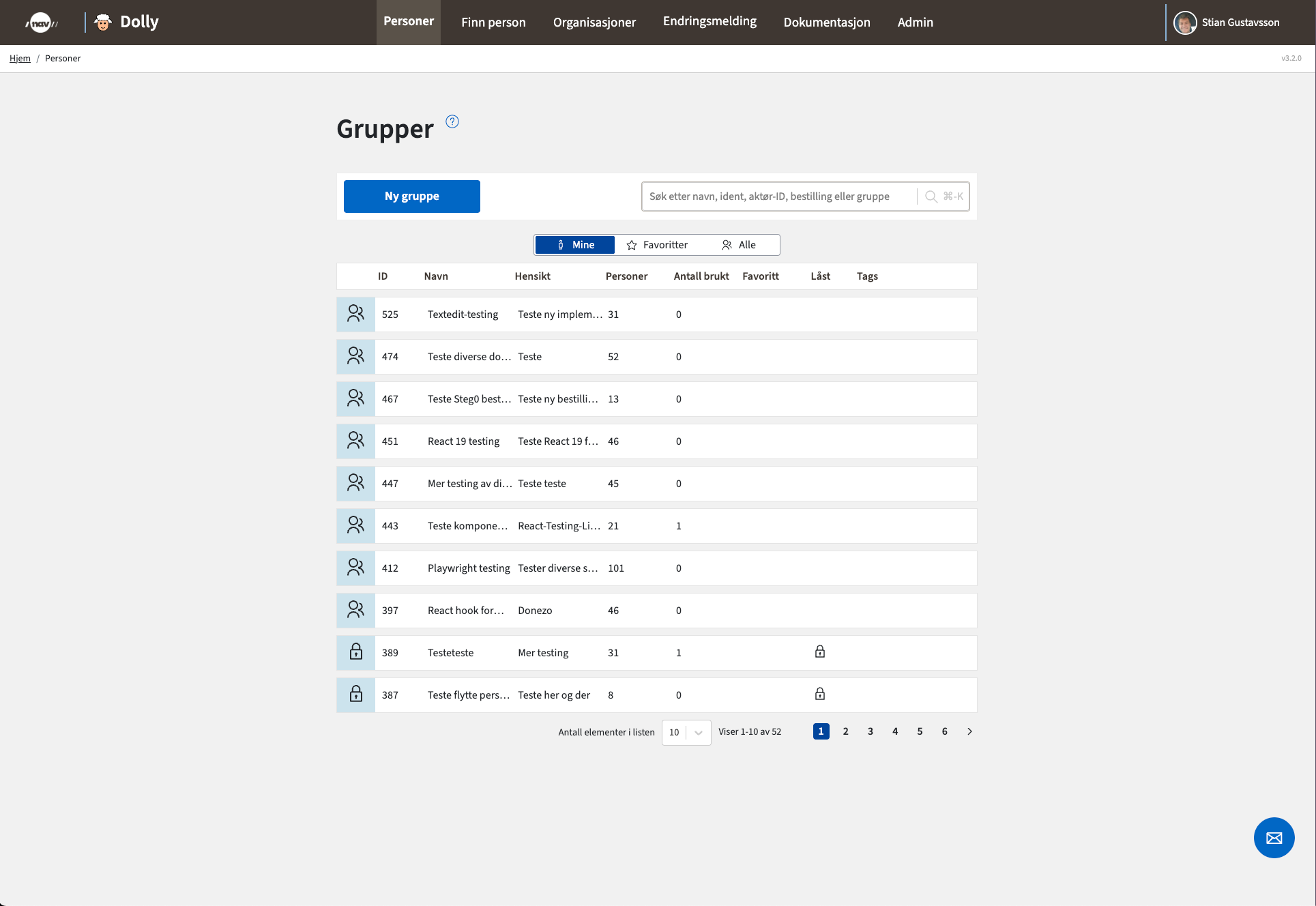
Det første som møter deg når du har logget inn er en startside med noen menyvalg. Siden åpnes automatisk med en oversikt over dine grupper.
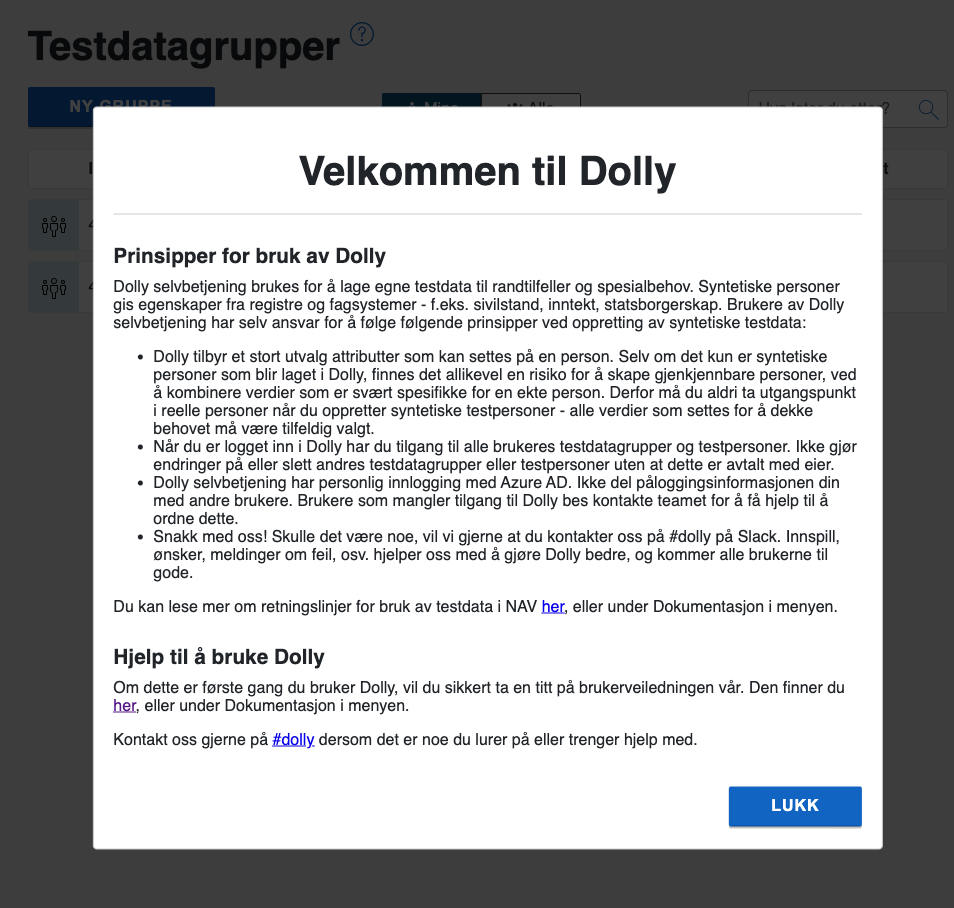
Noen ganger vil du bli møtt av en eller flere meldinger når du åpner Dolly, f.eks. om det er første gang du bruker applikasjonen, eller om det har dukket opp nyheter. Det er viktig at du leser disse meldingene, da de inneholder nyttig informasjon om bruk av Dolly.
2.5.2. Opprette en ny gruppe
For å opprette nye syntetiske personer i Dolly kan du enten lage en ny gruppe eller legge til personer i en eksisterende gruppe. En gruppe inneholder personer du eller teamet har opprettet.
Under Mine vises grupper opprettet av deg selv. Under Alle vises dine og andres grupper. En god regel er at du ikke endrer andres grupper uten avtale med eieren.
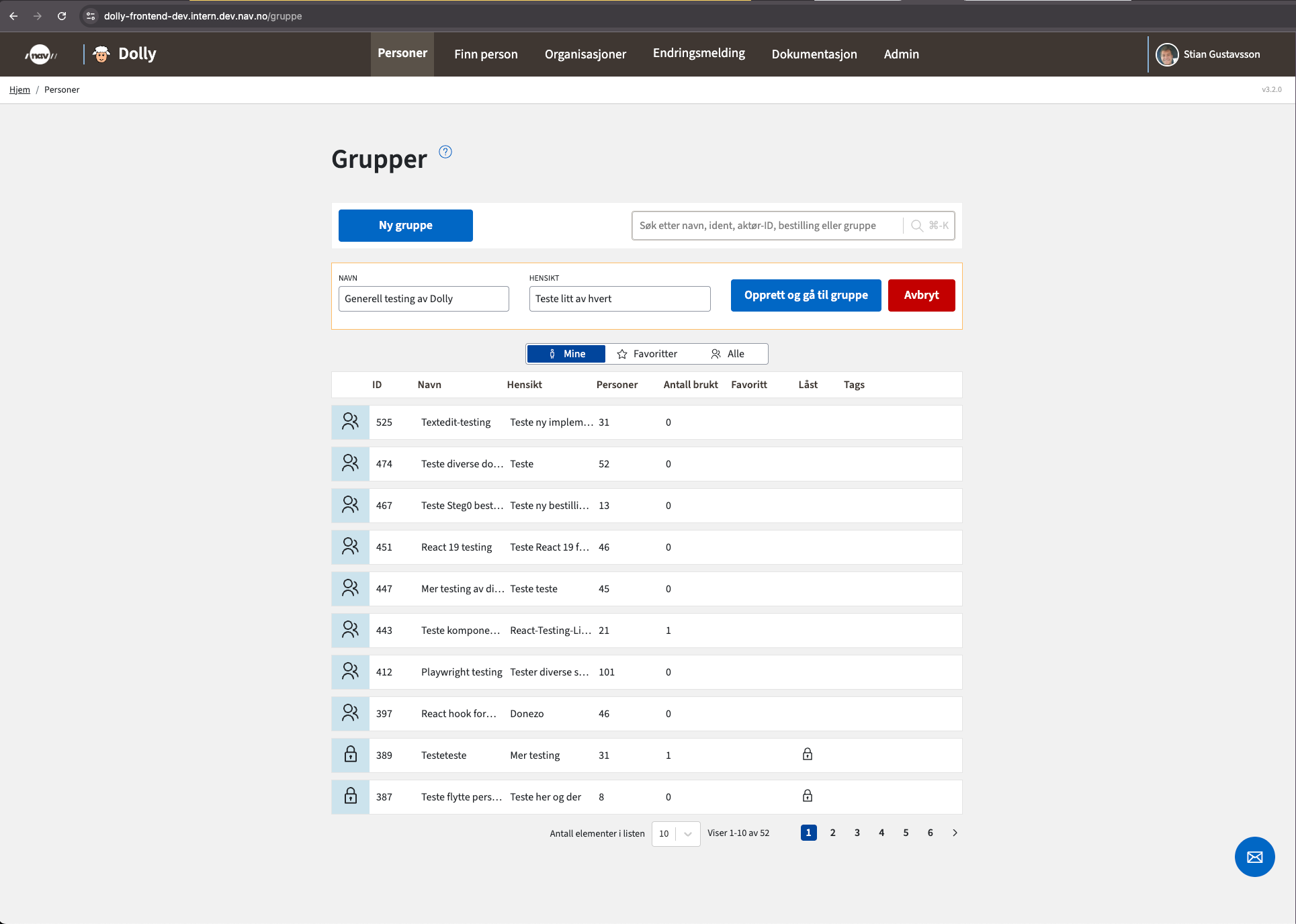
Trykk på Ny gruppe og velg navn og beskriv hensikten med gruppen. Når hensikten er beskrevet er det enklere for både deg selv og eventuelt andre du samarbeider med å forstå hva denne gruppen brukes til. Trykk Opprett og gå til gruppe.
Inne på gruppen har du en oversikt over alle personene som tilhører gruppen og hvilke egenskaper de har. Her kan du også legge til nye personer.
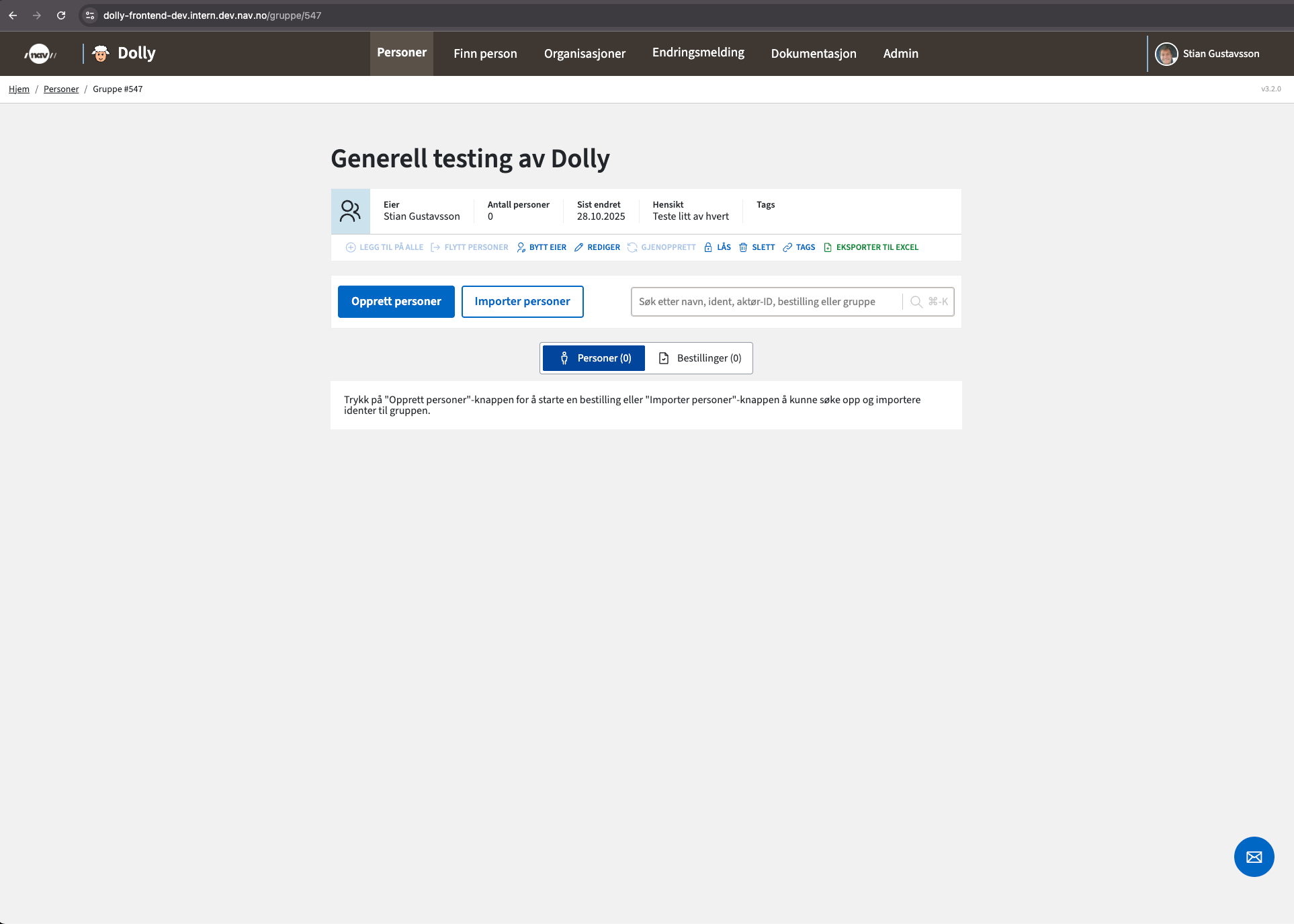
Det kommer opp en boks der du får to valg:
-
Opprette helt nye personer (Dolly finner et ubrukt fnr, dnr eller bost)
-
Opprette fra eksisterende fnr, dnr eller bost (identen kan ikke finnes i prod eller i Dolly)
Vi velger å opprette nye og angir at vi ønsker 10 personer i bestillingen.
Opprettelse av personer følger en prosess med fire steg:

-
Angi identtype, antall identer og hvilken gruppe disse skal havne i.
-
Velg hvilke egenskaper du selv ønsker å bestemme. De resterende egenskapene vil systemet sette.
-
Angi verdier på egenskapene du valgte i steg 1.
-
Oppsummering og valg av hvilke testmiljø personene skal sendes til.
2.5.2.1. Velg identtype, antall og gruppe
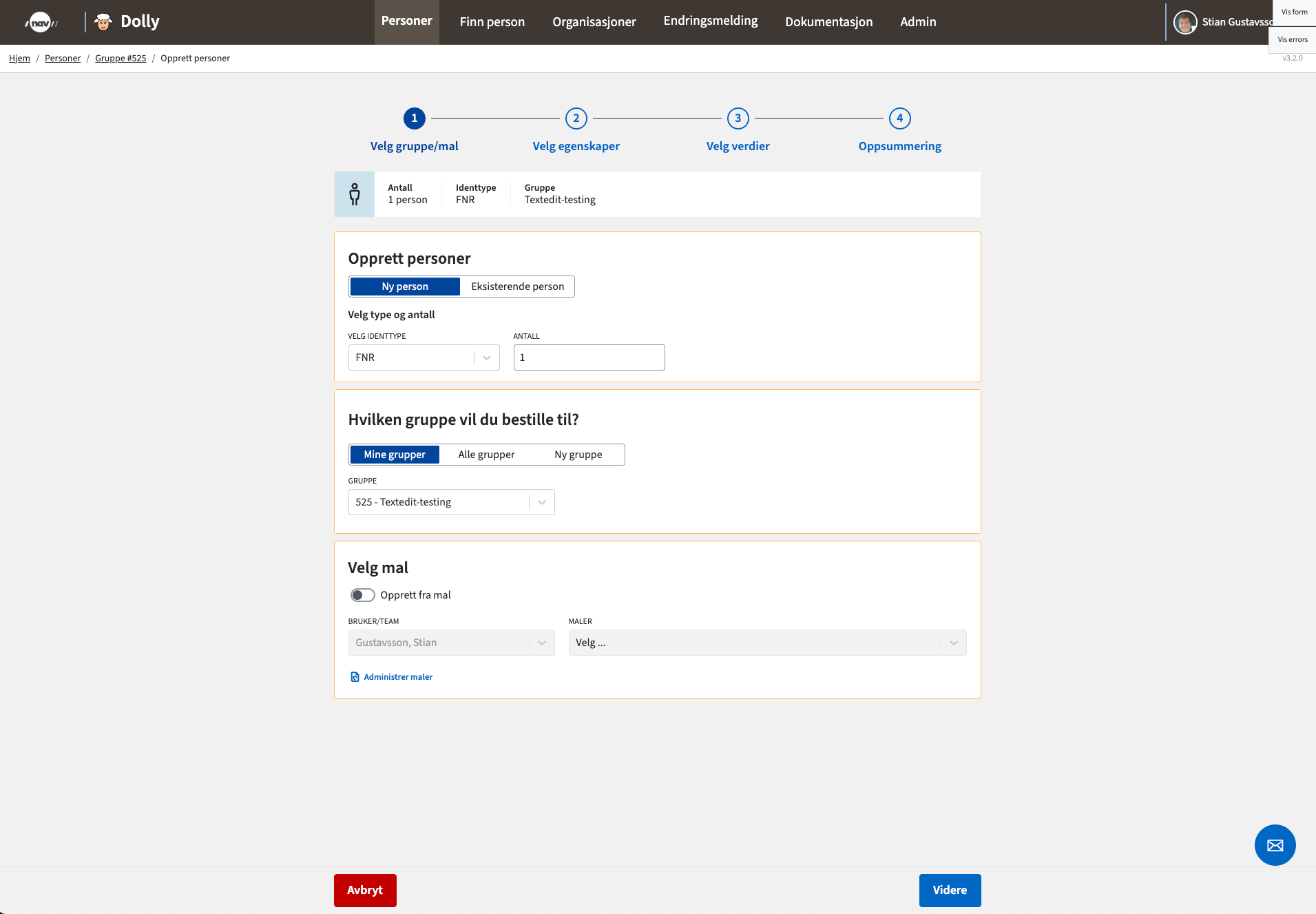
I dette vinduet velger du om du ønsker å opprette personer med nye identer eller om du ønsker å opprette personer med eksisterende identer. Man kan også velge antall personer som skal opprettes og hvilken gruppe de skal legges til i, samt eventuell mal for bestillingen.
2.5.2.2. Velg egenskaper
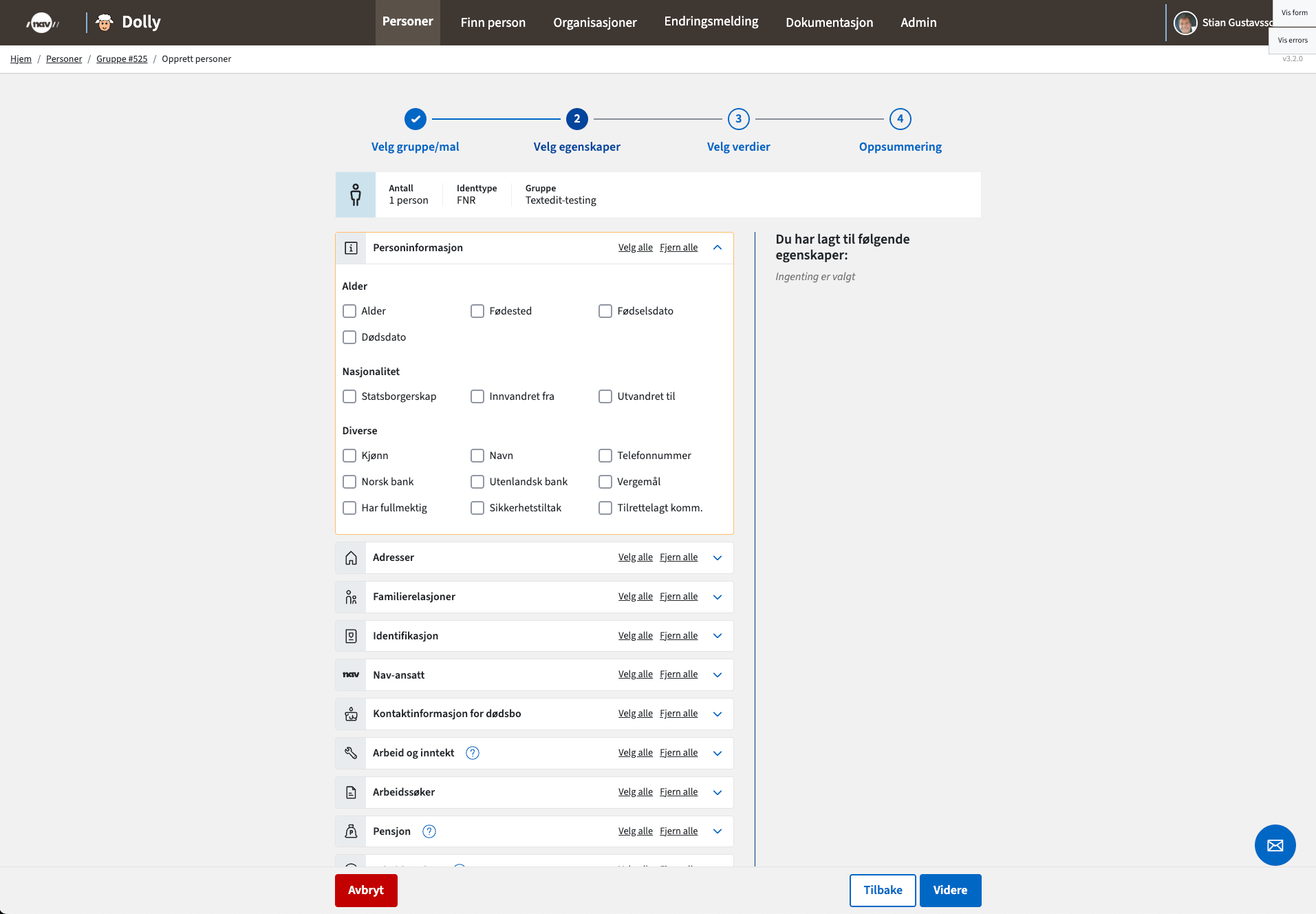
Det finnes en lang rekke områder med egenskaper du kan velge. Trykk på pil ned til høyre i boksen for å ekspandere hvert område. I de fleste tilfeller er det kun et utvalg egenskaper som er nødvendig å definere for testscenariene dine. Dolly tildeler verdier til egenskaper du ikke krysser av for.
I dette eksemplet ønsker vi å teste endringer i arbeidsforhold og krysser av for følgende egenskaper:
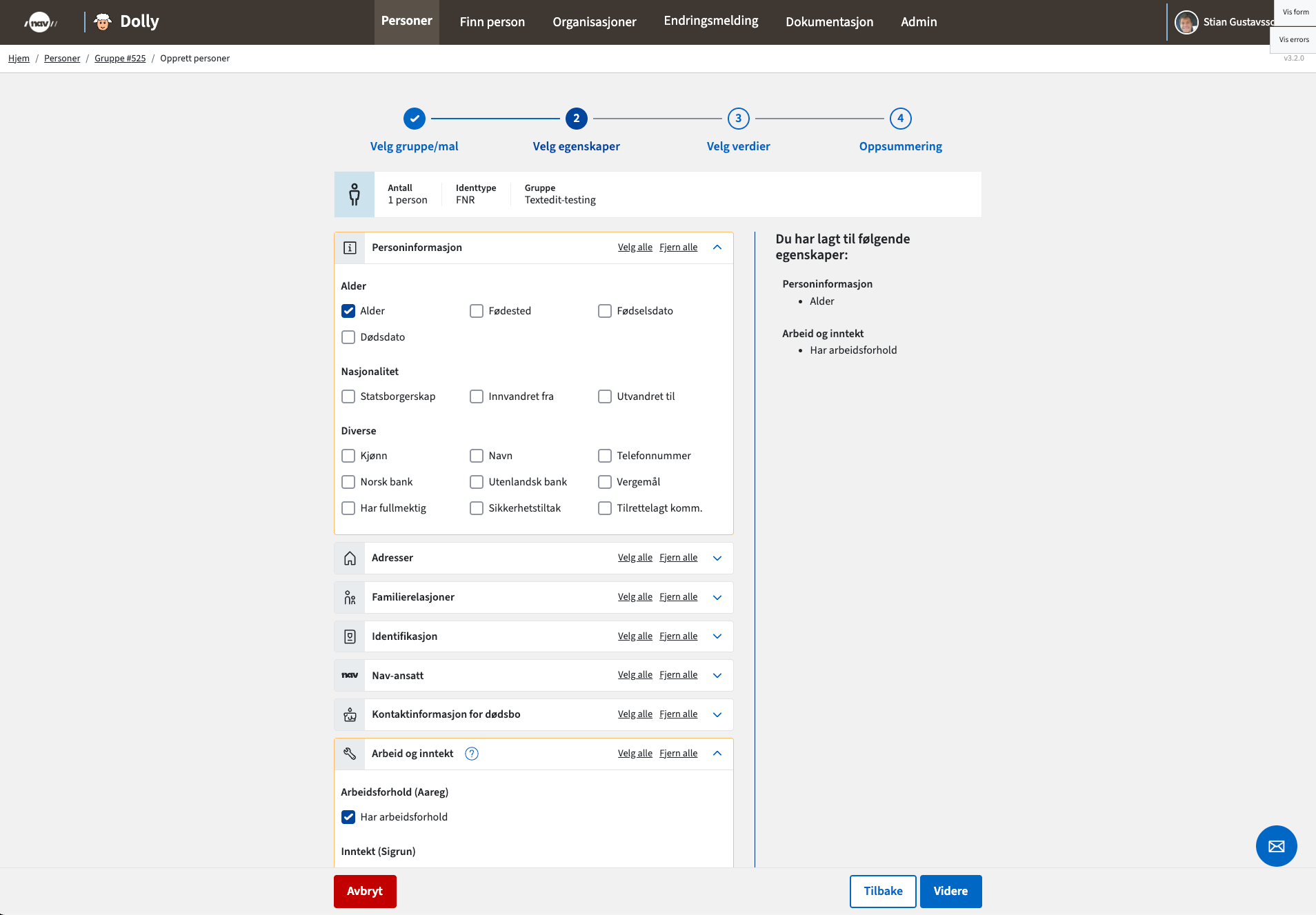
Team Dolly videreutvikler Dolly kontinuerlig og nye egenskaper legges til fortløpende. Savner du noe, meld inn på Slack-kanalen #dolly.
Når du har angitt aktuelle verdier for egenskapene trykk videre og velg miljø.
For mer informasjon om Navs testmiljøer se: https://confluence.adeo.no/pages/viewpage.action?pageId=305341700
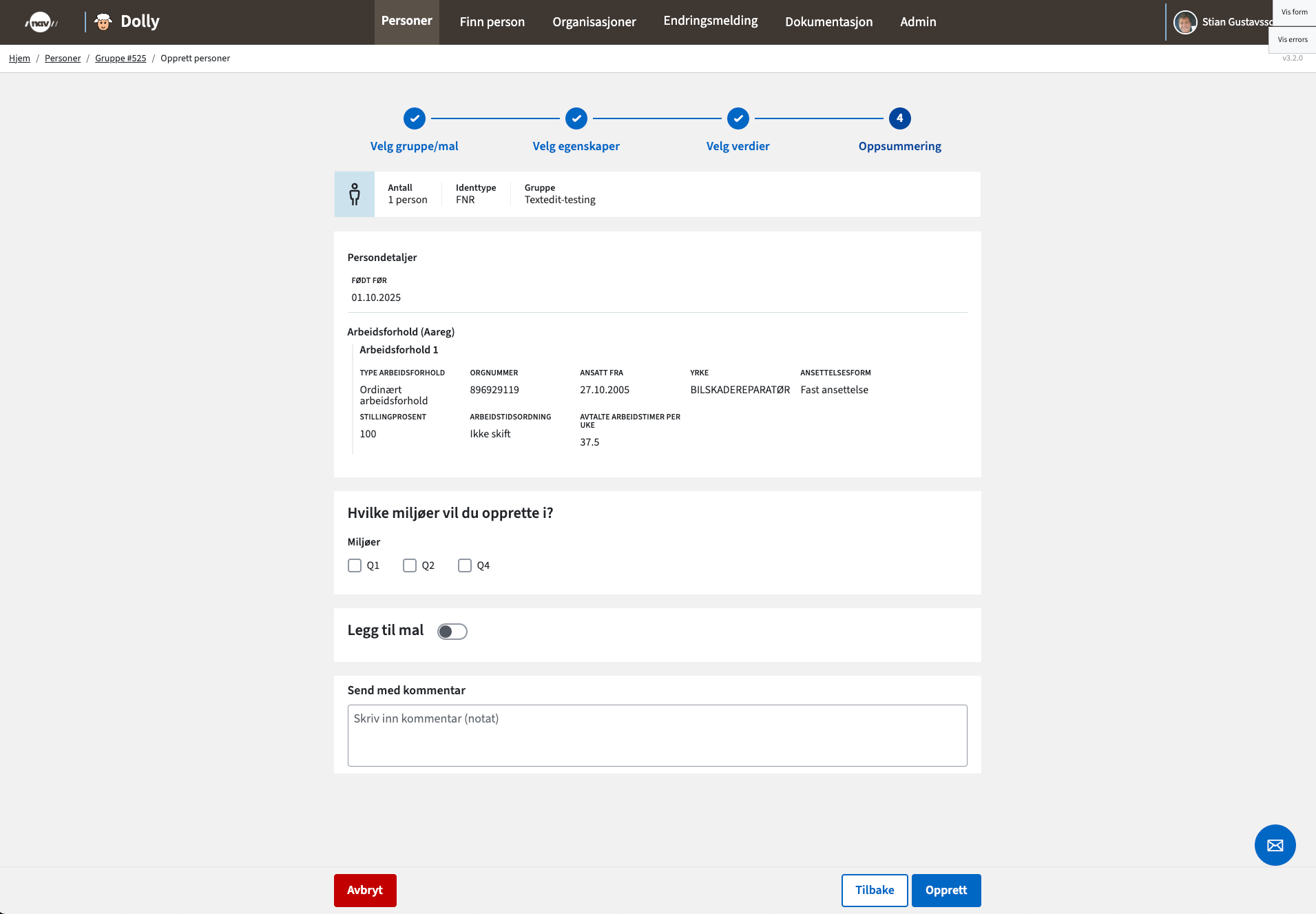
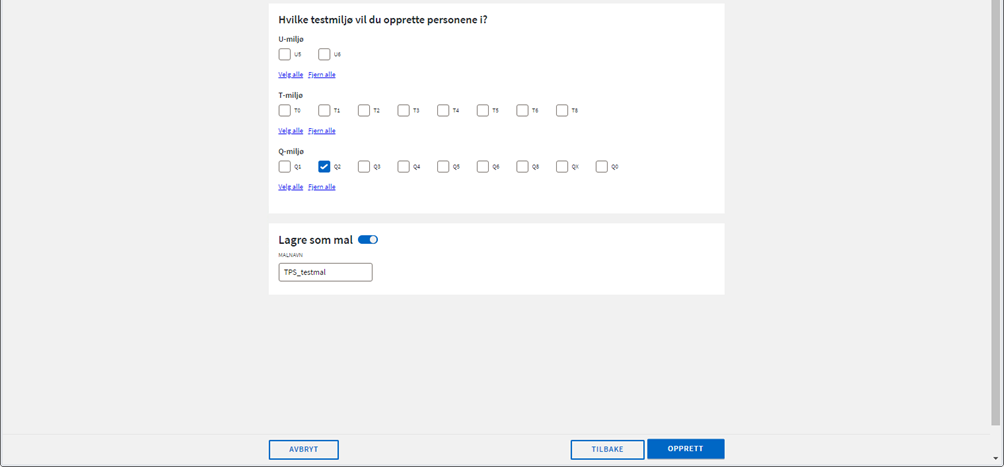
Velg miljø, og opprett en mal dersom denne bestillingen skal gjentas senere. Kommentar kan brukes til å gjenkjenne identen senere, da denne vil vises ved hover i personlisten.
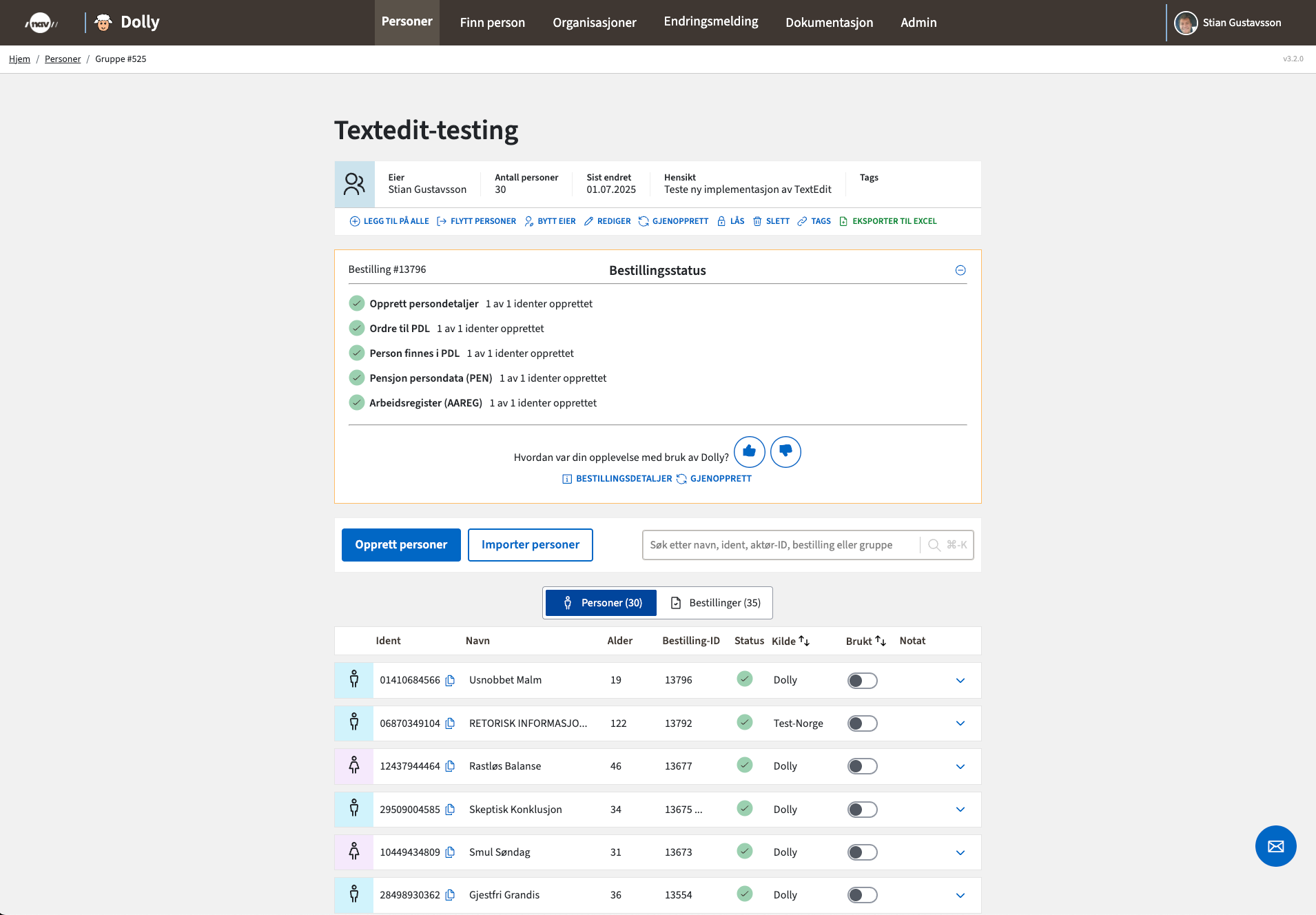
Gruppen har fått nye personer og du kan jobbe med disse i relevante fagsystemer. Trykk på pil ned til høyre på raden for detaljinformasjon per person.
2.5.3. Legg til eller endre person
Denne funksjonaliteten lar deg legge til ekstra egenskaper på en eksisterende ident eller endre verdier på allerede eksisterende egenskaper. For å legge til ekstra egenskaper på en eksisterende person: åpne detaljvisning for personen, trykk LEGG TIL/ENDRE og velg egenskaper.
2.5.4. Flytte identer mellom grupper
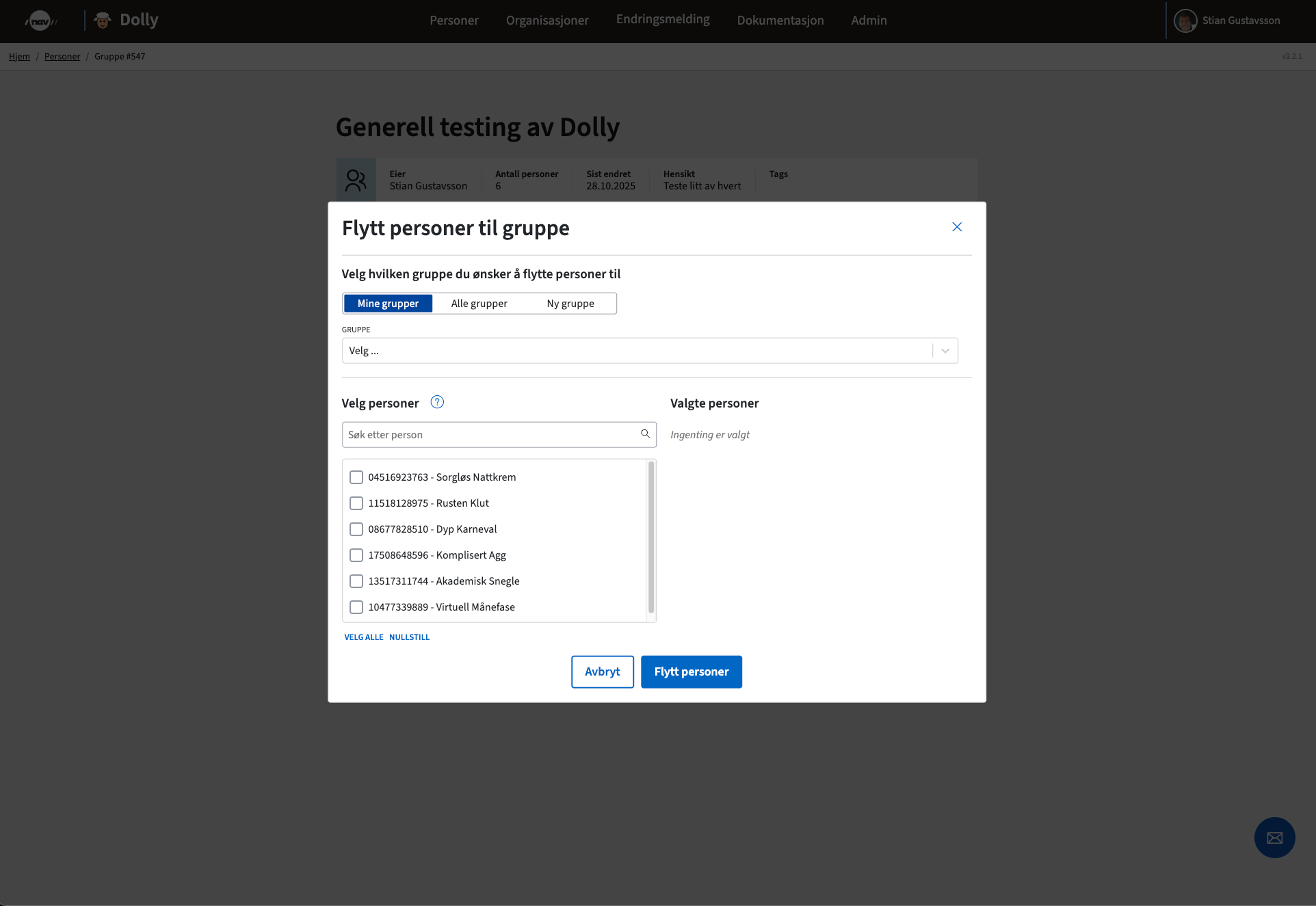
Dolly har mulighet til å flytte identer mellom grupper ved å trykke "Flytt personer" i menyen under header på en gruppe. Dette kan være nyttig hvis du ønsker å samle personer med lignende egenskaper i samme gruppe, eller ønsker at noen andre skal ta over eierskap til visse identer.
2.5.5. Opprette og bruke maler
Når du oppretter en ny person i Dolly kan du velge å lagre bestillingen som en mal. Malen kan senere hentes av deg selv eller andre og gir en ferdigutfylt bestilling.
For å lage en mal huk av for Lagre som mal på siste steg i prosessen. Gi malen et beskrivende navn.
For å bruke en mal: i første steg huk av for Maler, velg bruker (deg selv eller annen) og deretter ønsket mal.
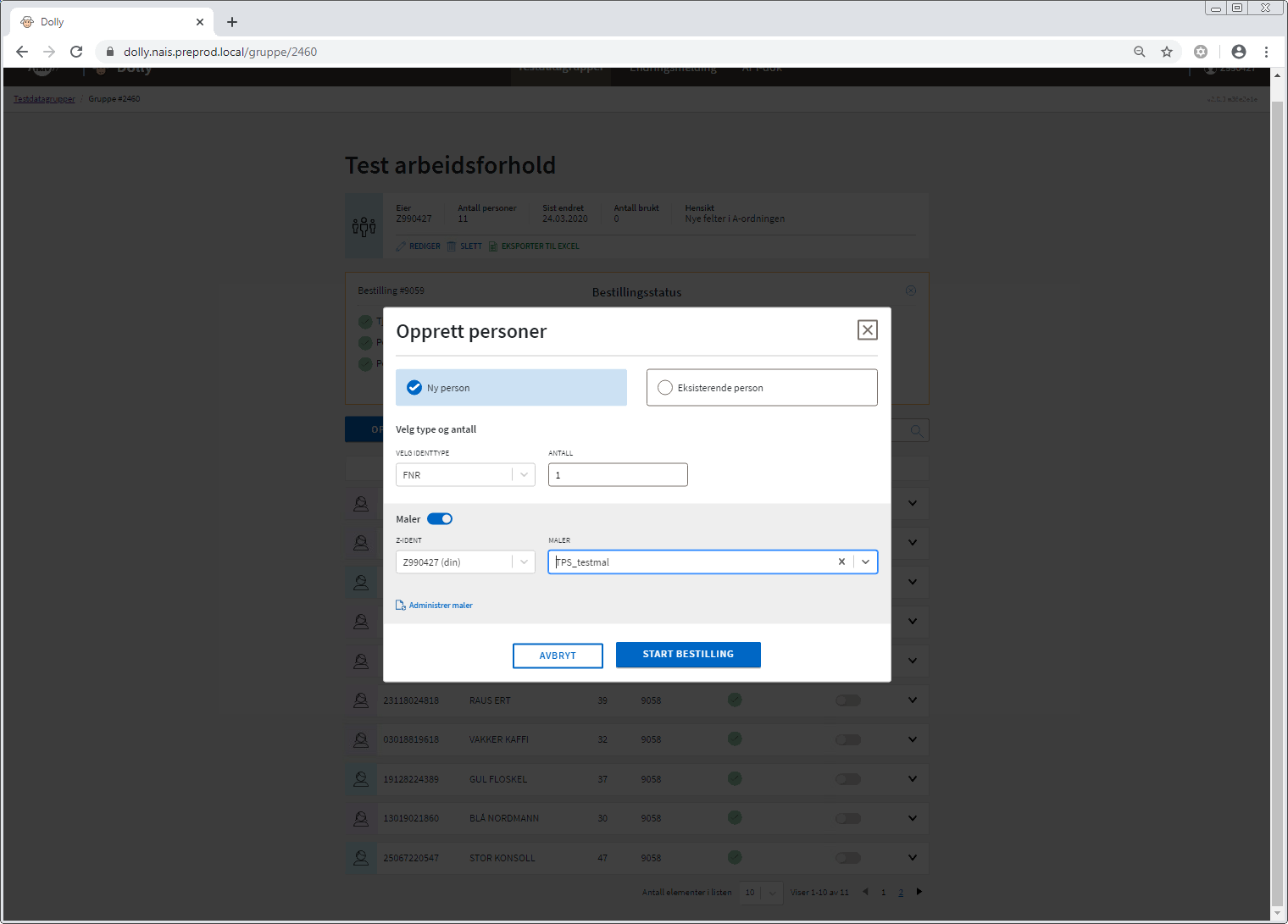
Du kan endre verdier før innsending.
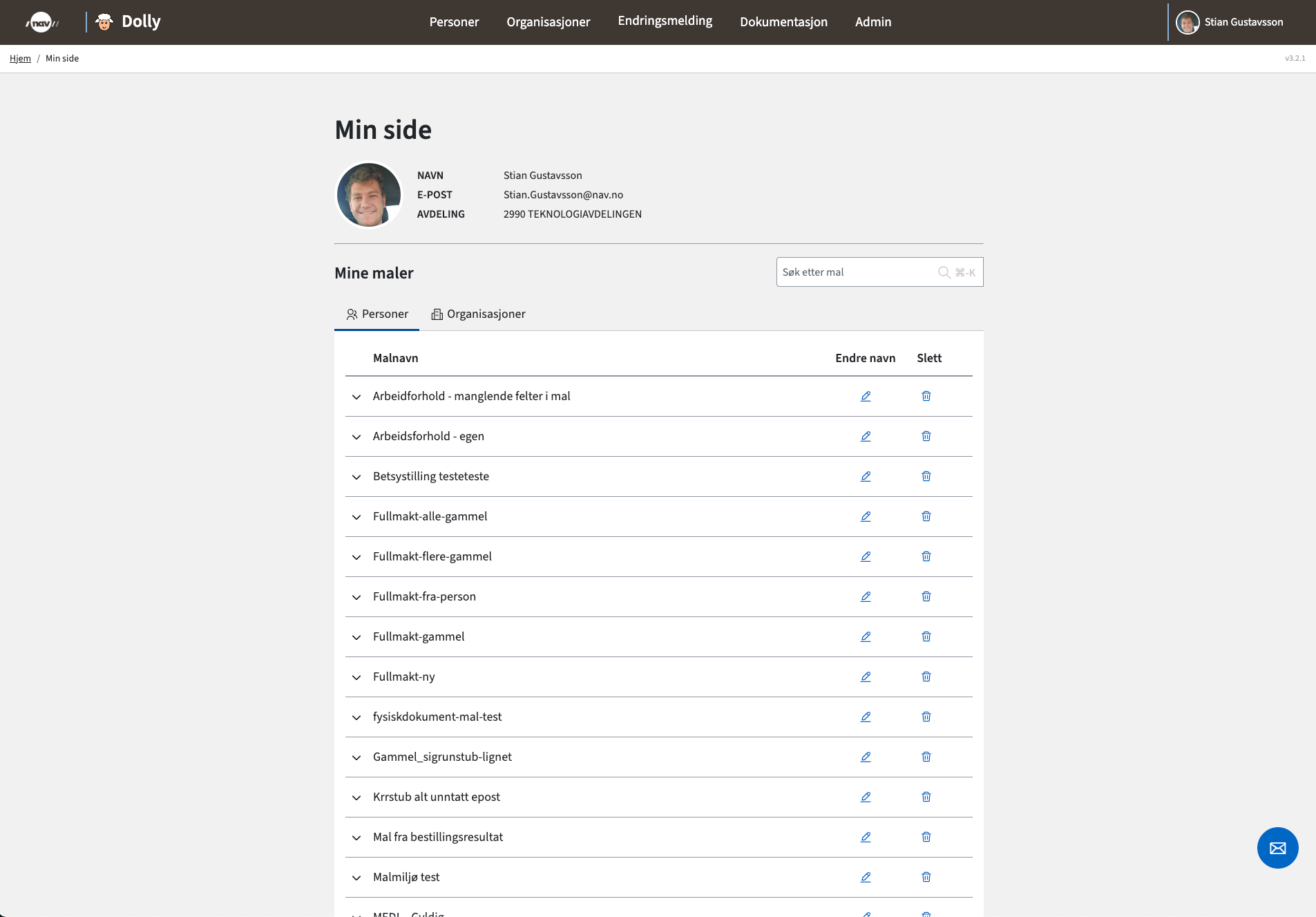
Du vil også finne en oversikt over maler på "Mine maler" i menyen øverst til høyre.
2.5.6. Team-funksjonalitet
Team gjør det mulig å samarbeide på de samme gruppene i Dolly. Et team er en samling av Dolly-brukere som alle har tilgang på de samme dataene. Du kan velge om du representerer deg selv eller et team. Når du representerer et team vil alt du oppretter av grupper, personer og maler tilhøre teamet og ikke deg selv.
2.5.6.1. Valg av representasjon
Brukermenyen øverst til høyre viser deg selv og alle team du er medlem av. Når du velger et team endres visninger som mine grupper til å heller vise teamets grupper. Øverst til høyre ser du alltid hvem du representerer.
2.5.6.2. Team-oversikt
I brukermenyen finnes nå ett nytt valg for team-oversikt. Denne siden viser alle team du er medlem av og lar deg forlate, redigere og slette team.
Her kan du: * Opprette nye team * Slette team du eier som ikke har medlemmer eller data * Legge til eller fjerne medlemmer i team du er medlem av * Bli med i eller forlate eksisterende team.
2.5.6.3. Opprette nytt team
-
Åpne Team-oversikt
-
Velg Opprett team
-
Fyll inn navn og beskrivelse
-
Legg til medlemmer (kan eventuelt gjøres senere)
-
Lagre
Dette teamet kan nå velges ved å trykke på brukernavnet ditt øverst til høyre og velge team isteden. Mens du representerer teamet lagres nye grupper, personer og maler på teamet.
2.5.6.4. Bli med i eksisterende team
-
Åpne Team-oversikt
-
Velg Bli med i team
-
Finn og velg team
-
Bekreft
Etter innmelding kan du på samme måte som over bytte representasjon til teamet fra brukermenyen.
2.5.6.6. Tips
-
Bytt tilbake til deg selv for personlige grupper og maler
-
Gruppene som allerede tilhører din egen bruker kan enkelt flyttes til et team ved å gå til gruppen mens du representerer deg selv og velge "Bytt Eier" i gruppe-menyen
-
Kontroller at du representerer ønsket team eller deg selv før du oppretter nye data
2.5.7. Test-Norge
Test-Norge er en felles offentlig testdatapopulasjon, som ble laget av Skatteetaten i forbindelse med nytt folkeregister. Populasjonen er levende og endrer seg fortløpende ved at personer fødes, dør, får barn osv. Populasjonen har syntetiske fnr/dnr hvor det er lagt til 80 på måned. Hele Test-Norge populasjonen er tilgjengelig i PDL.
2.5.7.1. Søk og import
Under Test-Norge fanen i Dolly er det mulig å søke opp Test-Norge identiteter i Dolly, velge identiteter man ønsker å ta i bruk, velge ekstra informasjon som skal legges til og importere dem inn i en ønsket gruppe i Dolly. Videoen under viser en demo.
For å finne mer spesifikke identiteter kan Skatteetatens testdataskjermsøsning Tenor brukes: https://www.skatteetaten.no/skjema/testdata Tenor er ikke koblet opp mot Dolly, men identiteter funnet i Tenor kan søkes opp i Dolly og importeres til en ønsket gruppe.
2.5.7.2. Import av partner
Det er mulig å inkludere valgte personers partnere i import uten å velge dem på forhånd. Hvis valgt person har en partner som ikke allerede er valgt kan man huke av for IMPORT MED PARTNER for å inkludere den. Bildet under viser et tilfelle hvor import av partner er valgt.
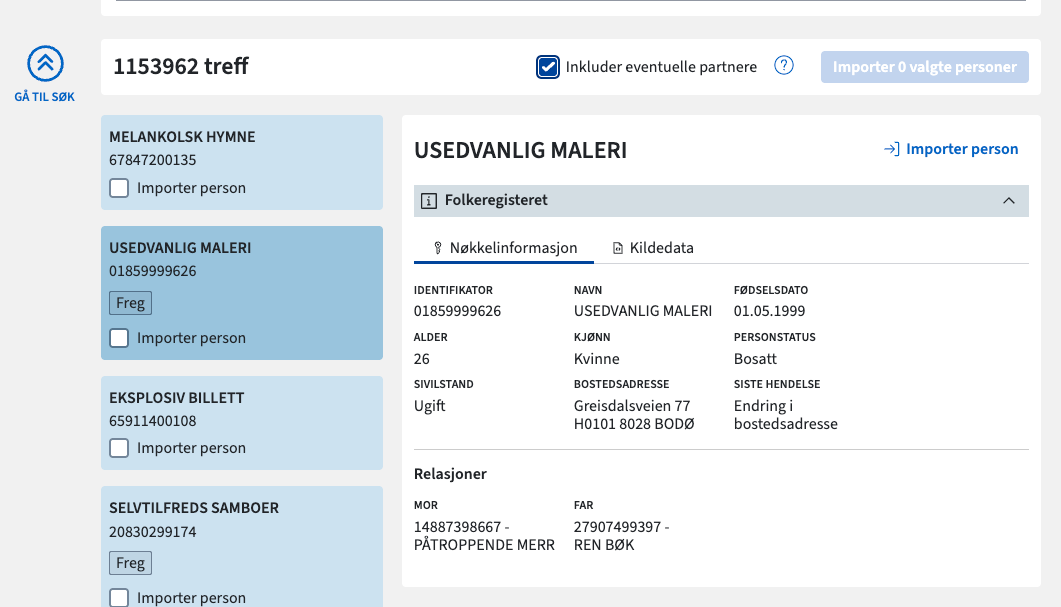
Det er også mulig å importere partner etter opprinnelig import. Dette kan gjøres direkte i personvisning.
2.6. Endringsmelding (status)
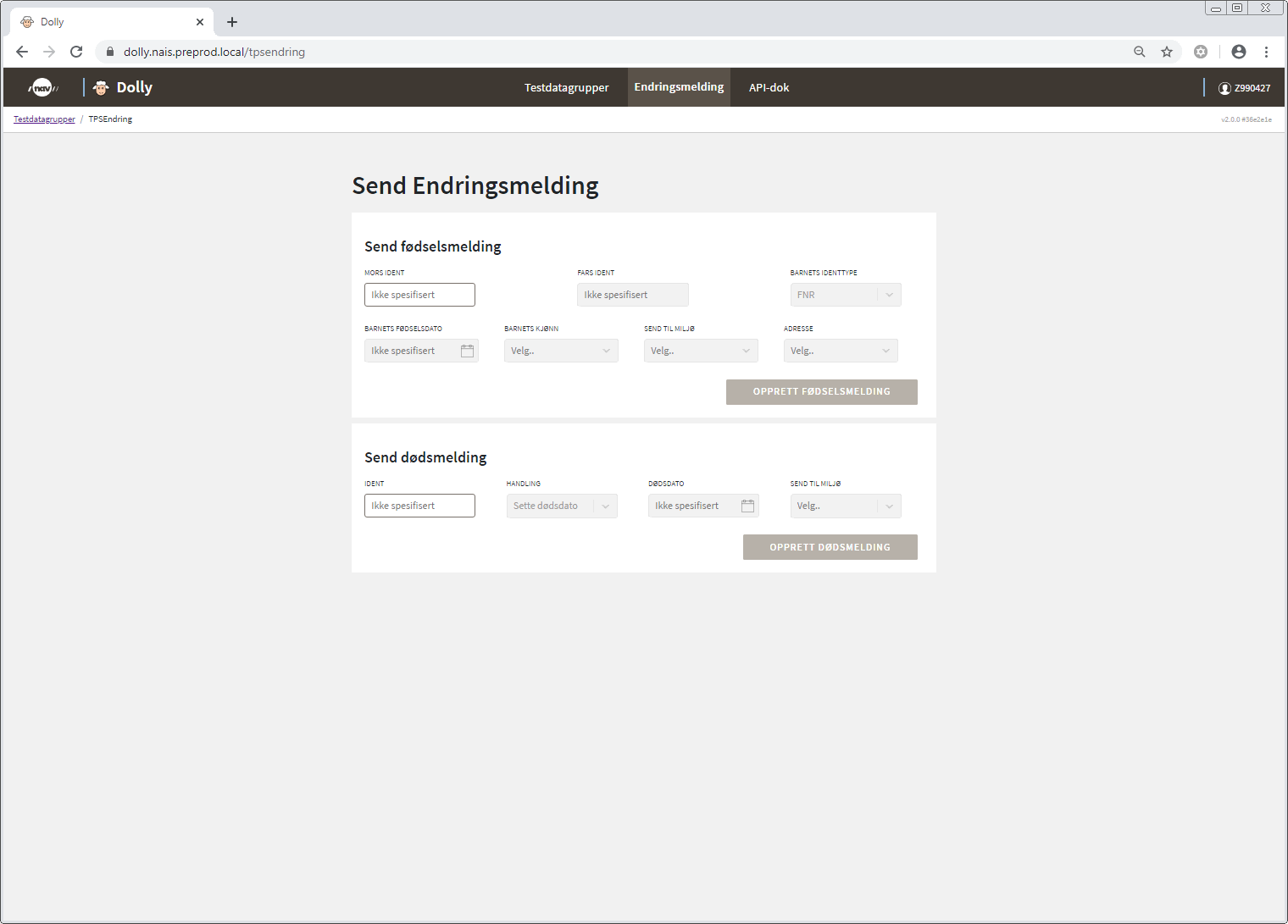
Øverst i menyen kan du velge endringsmelding. Her kan du sende inn fødselsmelding eller dødsmelding til ønsket testmiljø. Dette er en separat applikasjon med egne tilganger.
Merk: Kun én person per melding. Funksjonaliteten vil bli erstattet; bruk Dolly-funksjonene for fødsels- og dødsmeldinger:
-
Fødselsmelding: Gå til gruppe, finn forelder, velg Legg til/endre og kryss av Barn eller bruk Legg til relasjoner.
-
Dødsmelding: Gå til gruppe, velg Legg til/endre og kryss av Dødsdato.
For personer som ikke eksisterer i Dolly: Opprett person, velg Eksisterende person og skriv inn ident.
2.7. API-dokumentasjon
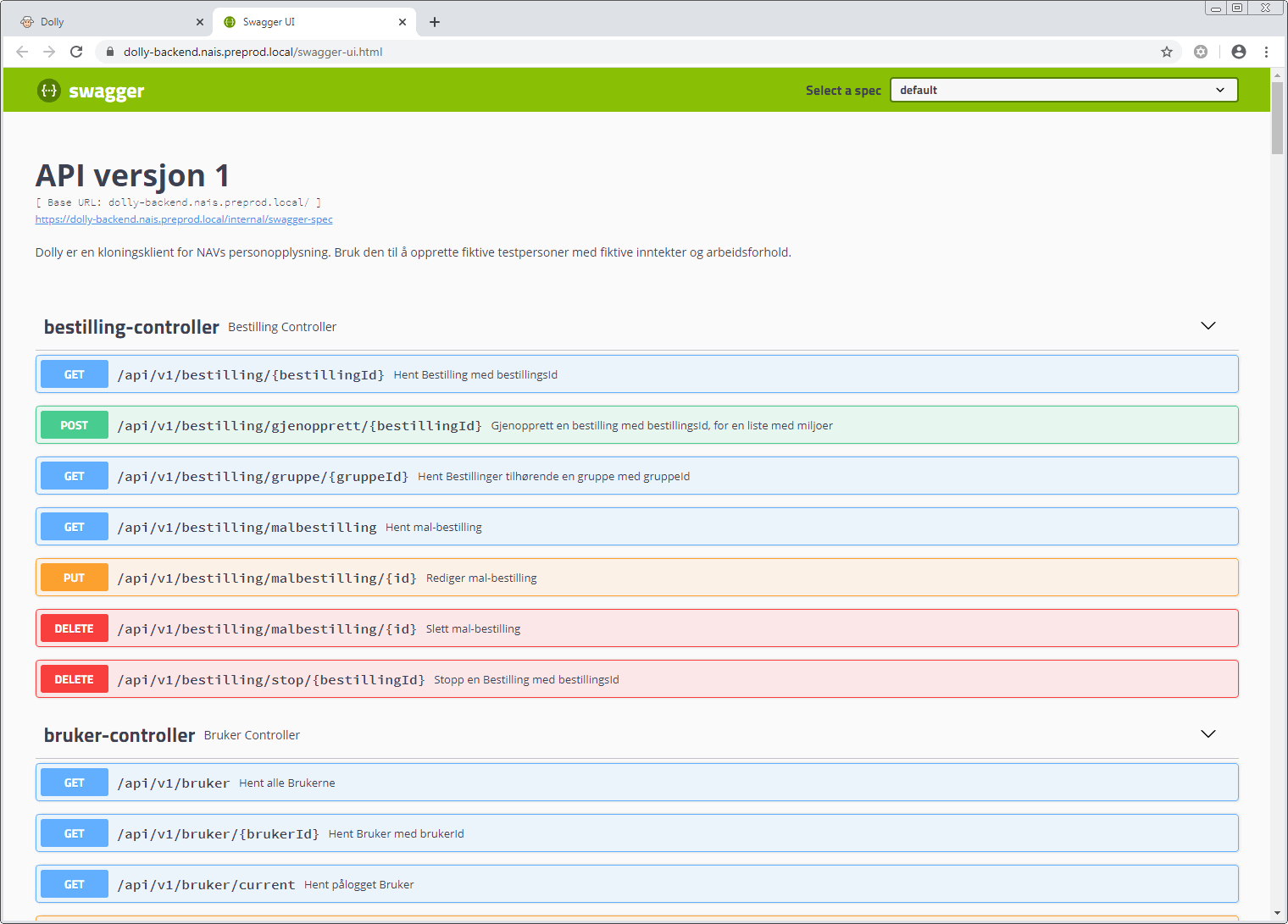
Øverst i menyen ligger en lenke til API dokumentasjon (Swagger) for tilgjengelige API-er.
2.8. Feil ved innlogging
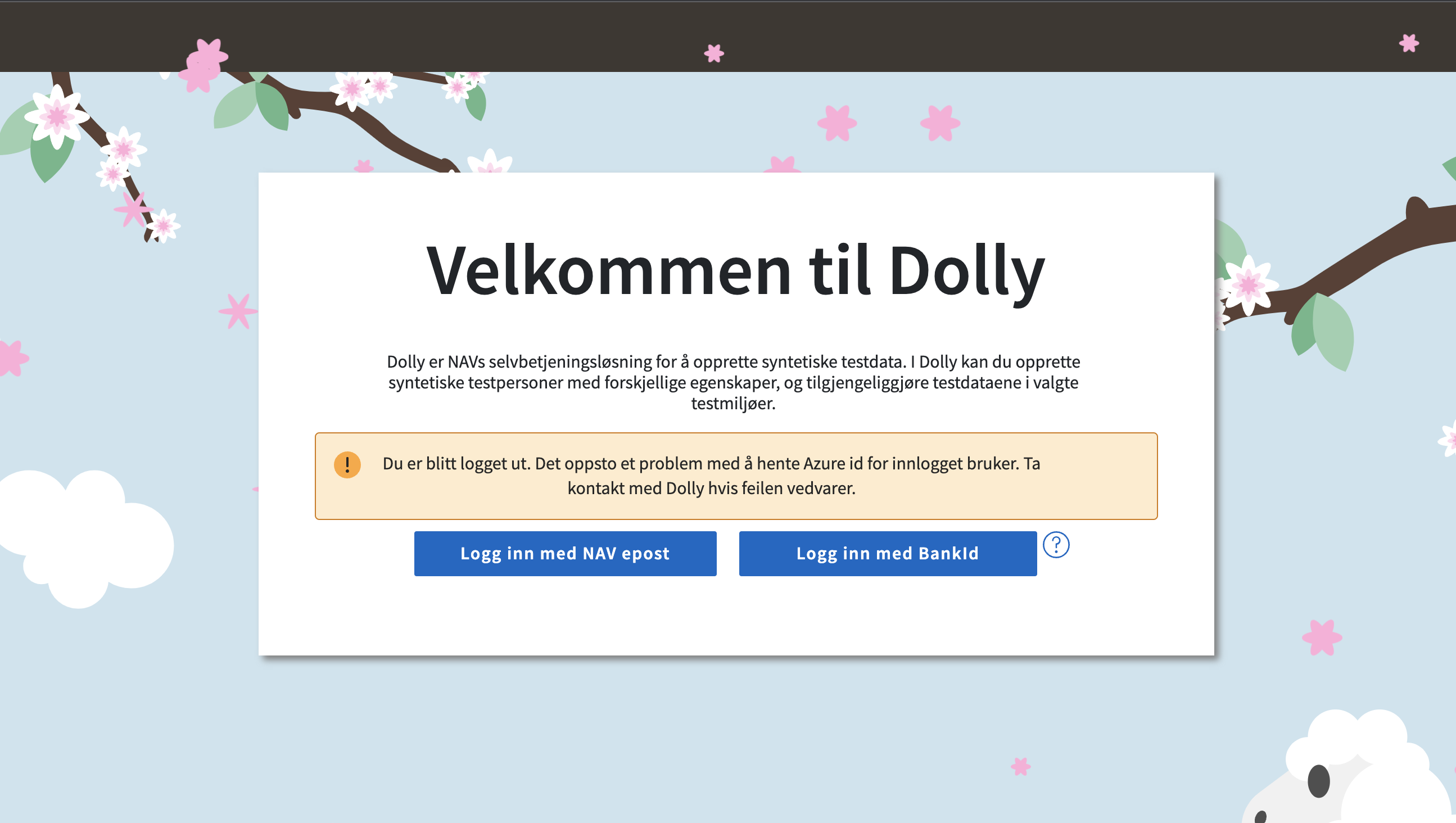
Hvis du gjentatte ganger blir logget ut eller ikke kommer inn kan det skyldes cookies.
-
Manuell logout: https://dolly.intern.dev.nav.no/oauth2/logout
-
Tøm cookies i nettleser (se video under)
2.9. Retningslinjer Dolly
Retningslinjer for bruk og forvaltning av Dolly, basert på overordnede retningslinjer for syntetiske testdata i Nav.
2.9.1. Hensikt, målgrupper og ansvar
Syntetiske testdata skal brukes i utvikling og forvaltning av Navs IT-løsninger. Ved unntaksvis bruk av produksjonsdata gjelder spesielle sikkerhetstiltak. Disse føringene er sentrale for å minimere og sikre kontroll med bruken av persondata:
-
Syntetiske testdata kan ikke kobles til reelle personer og er ikke personopplysninger
-
Produksjonsdata kan direkte eller indirekte knyttes til en enkeltperson og må håndteres som personopplysninger som må beskyttes gjennom tilgangskontroll, maskering, logging m.m.
Retningslinjene gjelder for alle ansatte og eksterne som er involvert i utvikling av Navs IT‑løsninger. Følgende har et spesielt ansvar:
-
Teamleder i produktteam har ansvaret for at retningslinjene følges av interne og eksterne ressurser i teamet
-
IT Data og Innsikt har ansvaret for basisløsninger for syntetiske testdata
-
Sikkerhetsseksjonen har overordnet ansvar for bruk av testdata og informasjonssikkerhet
Retningslinjene er operative rutiner til styringssystem for både sikkerhet og personvern. Sikkerhetsseksjonen har ansvaret for vedlikehold; endringsbehov kan meldes dit.
Avgrensning (historisk):
-
Nav utviklet løsning for syntetiske testdata i 2018–2019. Syntetiske data blir gradvis tilgjengelig pr område/system. For områder der syntetiske data ikke er tilgjengelig vil sikkerhetsregler for unntak gjelde
-
Ny løsning for tilgangskontroll ved unntaksvis bruk av produksjonsdata vurderes av personvernprosjekter
2.9.2. Bruk av syntetiske testdata i Nav
Syntetiske testdata skal brukes til utvikling og forvaltning, og er tilgjengelig som:
-
Mini‑Norge (befolkningsutvalg) i syntetiske utviklings-/testmiljøer
-
Egendefinerte data fra Dolly selvbetjening (randtilfeller og spesielle testbehov). Dolly sikrer at personer og egenskaper er syntetiske
-
Syntetiske datasett for integrasjonstest med eksterne samhandlere
-
Tekniske stubber som simulerer eksterne kilder til volum- og basistesting
Syntetiske testdata er ikke personopplysninger og kan brukes uten ekstra sikkerhetstiltak.
Kvalitetskontroller for å hindre reelle data i syntetiske miljøer:
-
Navnepool med fiktive navn
-
Identpool med identer som teknisk sjekkes mot reelle identiteter i Folkeregisteret
-
Jevnlige tekniske sjekker av syntetiske miljøer (fiktive navn og identer)
-
Manuelle stikkprøver av testdata fra eksterne samhandlere
-
Miljøoppsett som hindrer krysskobling mellom syntetiske og produksjonsnære miljøer
2.9.3. Prinsipper for å lage egne testdata i Dolly
Dolly brukes for å lage egne data til randtilfeller og spesialbehov. Brukere må følge disse prinsippene:
-
Ikke ta utgangspunkt i reelle personer – alle verdier må velges uavhengig og tilfeldig
-
Ikke gjør endringer eller slett andres grupper/personer uten avtale
-
Del aldri påloggingsinformasjon
-
Kontakt oss på Slack‑kanalen #dolly for innspill, ønsker eller feil
2.9.4. Unntak fra bruk av syntetiske testdata
Unntak vurderes pr produktteam i samarbeid med behandlingsansvarlig og gjelder typisk:
-
Kritiske produksjonsfeil der produksjonsdata er nødvendig for rekonstruksjon
-
Korrigering av datakvalitet
-
Spesialtester/engangstilfeller med komplekse verdikjeder
-
Større datakonvertering
-
System/område som snart skal saneres eller moderniseres
2.9.5. Oversikt over sikkerhetstiltak
Begrensning i kopiering og bruk av produksjonsdata
-
Diskresjonskode 6 og 7 fjernes alltid ved kopi/uttrekk
-
Ansatte i Nav fjernes alltid
-
For Bisys: brukere bosatt i utlandet og dekket av paragraf 19 tas ut manuelt
-
Maskering brukes i overgangsperioder
Ansvar produktteam:
-
Teknisk støtte for å fjerne kode 6/7 og ansatte ved kopi
-
Rutiner for maskering i overgangsperiode
-
Rutiner som hindrer bruk av egne eller familiemedlemmers data
Midlertidig lagring og tilgangskontroll (ekstraordinære kopier)
-
Kopier utføres av dedikerte IT‑ressurser med logging
-
Kopier lagres på egne områder med tidsbegrenset tilgang
-
Filer lagres i filarkiv med tilgangskontroll (tidsbegrenset)
-
Ved distribusjon (e‑post, minnepinne) skal innhold krypteres og avgrenses
Ansvar produktteam:
-
Behov vurderes per sak med behandlingsansvarlig
-
Bestiller kopi via dedikerte roller
-
Har felles filarkiv med tidsbegrenset lagring (normalt maks 30 dager)
-
Teamleder gir tilgang etter behov
Tilgangskontroll og logging i skyggemiljøer
-
Fagsystemtilganger som testbrukere via IDA
-
Systemtilganger følger produksjonsrutiner
-
Logging på både fagsystem og systembrukere
Ansvar produktteam:
-
Teamleder gir føringer for bruk av tilganger
-
Teamleder har oversikt over hvem som har tilgang
-
Taushetserklæringer gjelder alle
Kontroll av data fra eksterne samhandlere
Integrasjonstester skal kun bruke syntetiske testdata. Andre tester skal bruke syntetiske stubber.
Ansvar produktteam:
-
Avtaler med eksterne samhandlere om miljø og testdata
-
Faste syntetiske datasett for integrasjonstester
-
Jevnlige stikkprøver av data fra eksterne samhandlere
3. Ofte stilte spørsmål (FAQ)
3.1. Hva tilbyr Dolly?
Dolly tilbyr mulighet til å opprette syntetiske testpersoner med:
-
Grunnleggende persondata (navn, fødselsnummer, adresse, etc.)
-
Familierelasjoner (ektefelle, barn, foreldre, etc.)
-
Arbeidsforhold og inntekt
-
Ytelser (sykepenger, foreldrepenger, etc.)
-
Institusjonsopphold
-
Fullmakter og vergemål
-
Kontaktinformasjon
-
og mye mer
Se Brukerveiledning for full oversikt over tilgjengelige egenskaper.
Savner du noe? Kontakt oss på Slack-kanalen #dolly eller epost dolly@nav.no.
3.2. Dere har ikke lagt til rette for vårt behov - hva gjør vi?
Vi jobber kontinuerlig med å utvide Dolly basert på tilbakemeldinger fra brukere.
Hvis du mangler funksjonalitet:
-
Kontakt oss på Slack-kanalen #dolly
-
Beskriv ditt behov så konkret som mulig:
-
Hva trenger du å teste?
-
Hvilke egenskaper eller data mangler?
-
Hvilke systemer skal dette brukes mot?
-
-
Vi vil vurdere behovet og prioritere utviklingen
Vi kan ikke alltid imøtekomme alle ønsker umiddelbart, men alle innspill hjelper oss å prioritere riktig.
3.3. Hvordan oppretter jeg en organisasjon med mange ansatte?
For å opprette en organisasjon med mange ansatte i Dolly:
-
Opprett først organisasjonen med ønsket organisasjonsnummer og egenskaper
-
Opprett deretter personer som skal være ansatte
-
Under egenskaper for personene, velg "Arbeidsforhold" og knytt dem til organisasjonens organisasjonsnummer
-
Du kan opprette flere personer samtidig og knytte dem alle til samme organisasjon
Tips: Bruk mal-funksjonalitet for å gjenbruke organisasjonsinformasjon når du oppretter flere ansatte.
3.4. Hvordan bruker jeg sikkerhetstiltak og adressebeskyttelse?
Mange brukere er usikre på forskjellen mellom sikkerhetstiltak og adressebeskyttelse:
-
Adressebeskyttelse (kode 6 og 7): Dette er offisielle beskyttelseskoder fra Folkeregisteret
-
Kode 6: Strengt fortrolig adresse
-
Kode 7: Fortrolig adresse
-
-
Sikkerhetstiltak: Generelle sikkerhetstiltak som kan legges til personer. For eksempel: "Nav-ansatt skal aldri være alene med bruker (på grunn av voldshistorikk)". Sikkerhetstiltaket her er altså for den Nav-ansatte, ikke for brukeren.
-
Skjerming: Brukes for å skjerme personer fra innsyn
Mange brukere velger "Sikkerhetstiltak" når de egentlig trenger "Adressebeskyttelse". Velg riktig kategori basert på testscenarioet ditt:
-
Skal du teste håndtering av strengt fortrolige adresser → Bruk kode 6/7
-
Skal du teste generelle sikkerhetstiltak → Bruk sikkerhetstiltak
3.5. Hva er forskjellen på vergemål og fullmakt?
-
Vergemål: En juridisk ordning der en person (verge) er oppnevnt av fylkesmannen til å ivareta interessene til en person som ikke kan ivareta egne interesser (f.eks. barn, personer med utviklingshemming)
-
Fullmakt: En frivillig avtale der en person gir en annen person rett til å handle på sine vegne i spesifikke situasjoner
I Dolly kan du legge til begge:
-
For vergemål: Velg "Vergemål" under egenskaper
-
For fullmakt: Velg "Fullmakt" under egenskaper
3.6. Hvorfor er testpersonene mine borte etter prodlast?
Testpersoner kan forsvinne etter en prodlast (migrering av data fra produksjon til testmiljø). Dette skyldes at prodlasten overskriver data i testmiljøet.
Spesielt viktig å merke seg:
-
Arena: Ved datamigreringsaktiviteter i Arena kan syntetiske personer bli overskrevet
-
Følg med på varsler i kanalen #datamigrering for planlagte prodlaster
-
Hvis personene dine er borte etter en prodlast, må de opprettes på nytt
Hva kan du gjøre?
-
Gjenopprett gruppe – det beste tiltaket etter en prodlast. Gå til gruppen din og klikk "GJENOPPRETT" i gruppeheaderen. Da lastes alle personene i gruppen inn på nytt til de valgte miljøene
-
Lagre bestillingene som maler slik at du enkelt kan gjenskape personene
-
Bruk Test-Norge personer som er mer stabile over tid
-
Kontakt oss på #dolly hvis du har kritiske testpersoner som må bevares
3.7. Hvordan lager jeg komplekse familierelasjoner?
For å lage komplekse familierelasjoner i Dolly, for eksempel med partner og foreldreansvar:
-
Opprett hovedperson
-
Velg "Relasjoner" → "Ektefelle/Partner"
-
Du kan enten opprette ny partner eller velge eksisterende person
-
For å legge til barn: Velg "Relasjoner" → "Barn" eller "Foreldreansvar"
-
Barn kan også opprettes med begge foreldrene automatisk
Uten partner, men med foreldreansvar:
-
Opprett person som skal ha foreldreansvar
-
Opprett barn separat
-
Velg "Legg til/endre" på personen
-
Velg "Foreldreansvar" og knytt til barnet
Mer komplekse strukturer:
-
Samboere uten formelt forhold
-
Delt foreldreansvar
-
Verge som ikke er forelder
-
Flere generasjoner
For disse scenariene, bygg opp familien steg for steg ved å bruke "Legg til/endre" funksjonalitet og "Relasjoner". Se også Demo - Legg til/endre.
3.8. Hvorfor finner jeg ikke "Navs Dolly for samarbeidspartnere" i Altinn?
Altinn lar deg velge "Hvem vil du bruke Altinn på vegne av", og det er organisasjonsnummer som Dolly har gitt tilgang for som benyttes.
For riktig organisasjon:
-
Velg Tilgangsstyring og Brukere
-
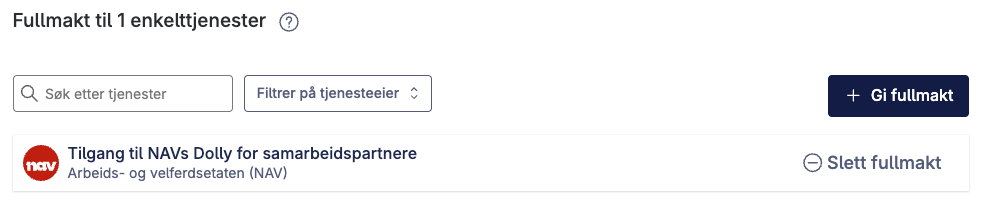
Opprett bruker eller velg en eksisterende, og i åpen personvisning velg Enkelttjenester
-
Velg + Gi fullmakt, og søk etter tjeneste Dolly
-
Når denne er funnet → + Gi fullmakt en gang til, og Gi fullmakt en gang til
Slik skal resultatet se ut når det har blitt lagt til riktig:
4. Proxyer
4.1. Hensikt
-
Forenkle integrasjon for Dolly-relaterte applikasjoner
-
Skjule variasjon i sikkerhetsmekanismer (TokenX, Azure AD Nav, Azure AD Trygdeetaten, interne servicebrukere)
-
Forholde oss enkelt til nais accesspolicy og ha sentralisert kontroll
-
legge til cross-cutting funksjoner der det egner seg: tidsgrenser, retries, korrelasjonsid, strukturerte logger og metrikk
4.2. Arkitektur og mønster
Alle proxyer følger et felles mønster:
-
Bygget med spring boot webflux for ikke-blokkerende io operasjoner
-
Felles gradle-plugin: dolly-proxies som konfigurerer standard avhengigheter og bygg
-
Felles biblioteker: reactive-core, reactive-proxy, reactive-security, security-core for tokenutveksling og feilhåndtering
-
Konfigurasjon via config.yml (nais application + eventuelle azure-AD application ressurser)
-
Standard interne endepunkter: /internal/health/liveness, /internal/health/readiness, /internal/status
-
Token-håndtering: inngående tokenx eller azure ad token transformeres til riktig utgående token (for eksempel azure ad mot target applikasjon eller interne credentials) gjennom tjenestene i reactive-security
for eksempel pdl-proxy eksponerer seg i namespace dolly i dev-gcp, tillater et sett av interne applikasjoner og ruter videre til pdl-testdata i dev-fss med nødvendig tokenutveksling aktivert.
4.3. Sikkerhet
-
autentisering: konsument sender obo-token (tokenx eller azure ad) avhengig av kall-kontekst
-
autorisasjon: nais accesspolicy + eventuell intern validering av scopes/claims
-
hemmelige verdier: hentes via secret manager (se lokal utvikling) og mountes som envfrom secrets
-
allowallusers settes kun der det er nødvendig for azure-applikasjoner; ellers begrenses til teamets bruk
4.4. Kryss-tenant (nav.no <→ trygdeetaten.no)
flere proxyer krysser azure ad tenants (for eksempel nav (nav.no) og trygdeetaten (trygdeetaten.no)). dette løses ved at:
-
det opprettes en azureadapplication ressurs for sekundær tenant (gir secret med prefiks, f.eks. azure_trygdeetaten eller azure_nav)
-
i application-spec settes azure.application.tenant til primær tenant
-
reactive-security bibliotekene bruker konfigurerte client id/secret fra begge tenants for å gjøre OBO/bytte av token når downstream krever annen tenant enn innkommende token
-
Enkelte proxyer (f.eks. nom-proxy, kontoregister-person-proxy, dokarkiv-proxy) har AzureAdApplication for trygdeetaten.no og kjører applikasjonen i nav.no tenant; andre (f.eks. synthdata-meldekort-proxy) er motsatt
4.5. Tilgjengelige proxyer (ingress og downstream mål)
Format: tabell under genereres automatisk av script. Kolonner: Proxy (lenke til repo), Cluster (proxyens primære cluster utledet fra accessPolicy inbound), Ingress (extern/intern), Downstream apper (navn), Downstream URLer (svc/local/intern/ekstern; flere separert med ;), Cross-tenant (true/false), Status.
| Proxy | Cluster | Ingress | Downstream apper | Downstream URLer | Cross-tenant | Status |
|---|---|---|---|---|---|---|
dev-gcp |
testnav-altinn3-tilgang-service-prod |
false |
aktiv |
|||
dev-gcp |
pam-cv-api-gcp |
false |
aktiv |
|||
dev-gcp |
https://testnav-arbeidssoekerregisteret-proxy.intern.dev.nav.no |
paw-arbeidssoekerregisteret-api-dolly |
http://paw-arbeidssoekerregisteret-api-dolly.paw.svc.cluster.local |
true |
aktiv |
|
dev-fss |
brreg-stub |
true |
aktiv |
|||
dev-fss |
digdir-krr-stub |
- |
true |
aktiv |
||
dev-gcp |
nom-api |
true |
aktiv |
|||
dev-fss |
pdl-api, pdl-api-q1, pdl-testdata |
http://pdl-api.pdl.svc.nais.local, http://pdl-api-q1.pdl.svc.nais.local, http://pdl-testdata.pdl.svc.nais.local |
true |
aktiv |
||
dev-fss |
synthdata-arena-meldekort |
true |
aktiv |
|||
dev-gcp |
samler alle andre proxyer (WIP) |
- |
false |
aktiv |
||
dev-gcp |
yrkesskade-datagenerator-service |
http://yrkesskade-datagenerator-service.yrkesskade.svc.cluster.local |
false |
aktiv |
4.6. Hvordan koble seg på
-
Avklar behov og hvilket dataområde proxyen dekker
-
Kontakt Dolly for tilgang og vurdering av use-case
-
Finn ingress i proxyens config.yml under ingresses. Eksempler:
# dev-fss (publisert via nais):
https://testnav-pdl-proxy.dev-fss-pub.nais.io

# dev-gcp intern:
https://testnav-nom-proxy.intern.dev.nav.no
-
Kall endepunkter med gyldig TokenX/OBO-token. Velg riktig token-type basert på proxy (TokenX for sluttbrukersesjoner, Azure AD OBO for system-til-system)
-
Hvis proxy krever kryss-tenant tilgang sørg for at applikasjonen din har riktige scopes/audience for innkommende token (Nav eller Trygdeetaten)
-
Overvåk logger (Elastic/Loki) for korrelasjonsid og eventuelle feil
4.7. Feilsøking
-
401/403: Sjekk at applikasjonen din er oppført i accessPolicy inbound rules og at riktig token-type/tenant brukes
-
404: Verifiser path og at endepunktet faktisk er eksponert (noen proxyer kun pass-through på bestemte paths)
-
5xx: Kontakt oss på slack, eller eventuelt sjekk logger for root cause fra downstream; korrelasjonsid finnes i MDC/loggfelt
4.8. Retningslinjer for endringer og nye proxyer
-
Gjenbruk eksisterende reactive-* biblioteker, ikke kopier sikkerhetskode
-
Ikke eksponer flere endepunkter enn nødvendig
-
Oppdater accessPolicy samtidig med kodeendring som introduserer nye konsumenter
-
Følg navngivingsmønster: testnav-<domene>-proxy
-
Noen proxyer går til forskjellige miljøer, disse vil da kalles med -{miljoe} på enden av ingress og ha routing basert på denne miljøvariabel (se f.eks. saf-proxy)
4.9. Kontakt
Kontakt Dolly på Slack-kanalen #dolly (https://nav-it.slack.com/archives/CA3P9NGA2) for tilgang til en eller flere av disse proxyene.
5. Lokal utvikling
Denne informasjonen er mest tiltenkt dolly-utviklere, men kan også være nyttig for andre som ønsker å se hvordan dolly fungerer under panseret når vi utvikler lokalt.
5.1. Opprette GCP-database for lokal kjøring
-
Opprett en database i Google Cloud Console. Eksempel:
testnav-min-database. -
Opprett en bruker i databasen (klikk på instansen, velg Users, Add user account). Ta vare på generert passord.
-
Opprett en secret i Secret Manager (samme navn). Legg inn passordet slik at applikasjoner kan bruke
${sm://testnav-min-database}. -
Instansen er opprettet, men skjema mangler. Logg på instansen (database
postgres) og opprett databasen:create database "testnav-min-database"; -
Logg på databasen
testnav-min-databasemed brukerentestnav-min-database.
Hvis du ønsker å rotere passord: generer nytt og oppdater secret.
5.1.1. Bruk av GCP-database under lokal kjøring
Noen applikasjoner bruker en GCP‑database også lokalt (Spring profile local):
-
dolly-backend -
organisasjon-forvalter -
pdl-forvalter
Disse refereres her som APP_NAME.
Applikasjonene bruker gcloud og cloud_sql_proxy (eller nyere Cloud SQL Auth Proxy).
5.1.1.3. Start proxy
cloud-sql-proxy dolly-dev-ff83:europe-north1:testnav-APP_NAME-local -p 5432
La prosessen kjøre i eget vindu.
5.1.1.4. Kjøre applikasjon lokalt
Start applikasjonen (profile local). Passord hentes automatisk fra Secret Manager.
5.2. Hvordan sette opp en lokal PSQL for egen testing
Dette er en kort beskrivelse på hvordan du setter opp PostgreSQL i Docker og fyller den med innhold hentet fra enten GCP eller FSS.
pg_dump does not block other users accessing the database (readers or writers).
5.2.1. Eksportere fra GCP
Her bruker vi dolly-backend som eksempel. Vi bruker også NAIS CLI som igjen avhenger av gcloud CLI. Eksport gjøres med pg_dump.
Først: logg inn med gcloud CLI (NAIS CLI avhenger av dette):
gcloud auth login --update-adc
Sett opp proxy mot databasen definert i applikasjonen dolly-backend. La proxy kjøre videre i eget vindu mens du eksporterer:
nais postgres proxy dolly-backend
Eksporter:
pg_dump --username=YOUR_NAV_EMAIL_ADDRESS \
  --clean --create --no-owner --no-privileges --verbose \
  --file=~/dump.sql testnav-dolly-backend
Output havner i ~/dump.sql og brukes ved import.
Flaggene --clean --create --no-owner --no-privileges gjør at skriptet kan kjøres lokalt og at tabeller får korrekt lokal eier (postgres).
5.2.2. Eksportere fra FSS
Eksempel: dolly-backend-dev. Databasen er definert i config.test.yml i applikasjonen.
pg_dump --host=dev-pg.intern.nav.no \
  --username=USERNAME_FROM_VAULT \
  --clean --create --no-owner --no-privileges --verbose \
  --exclude-table=idents_from_* --exclude-table=diff_idents --exclude-table=test \
  --file=~/dump.sql dolly-test
Brukernavn og passord hentes fra Vault (f.eks. postgresql/preprod-fss/credentials/dolly-test-admin).
--exclude-table er brukt fordi enkelte tabeller hadde annen eier og ikke kunne eksporteres med Vault‑credentials. I de fleste tilfeller kan disse parameterne utelates.
5.2.3. Sette opp PostgreSQL i Docker (engangs)
Opprett container (autentisering slått av fra Docker host – kun til lokal utvikling):
docker run --name postgres -e POSTGRES_HOST_AUTH_METHOD=trust -p 5432:5432 postgres
Kjør gjerne uten --detach første gang for å følge med på logger.
5.2.4. Importere i PostgreSQL
Import gjøres med psql. (Alternativet pg_restore krever eksport med --format=custom).
Eksisterende database blir erstattet. Du kan ha flere databaser samtidig for ulike scenario. Eksempel: testnav-dolly-backend og dolly-test.
psql --username=postgres --file=~/dump.sql
Når import er ferdig kan du inspisere databasen med ønsket klient (IntelliJ Database, psql, DBeaver, etc.).
5.3. Kjøring lokalt
Dette er felles for alle applikasjoner som er ment å kunne kjøres lokalt.
-
Bruk Spring profile
local. -
Bruk JVM option:
--add-opens java.base/java.lang=ALL-UNNAMED(kan settes i IntelliJ Run Configuration VM options). -
Swagger (hvis satt opp) er normalt tilgjengelig på http://localhost:8080/swagger .
5.4. OpenSearch lokalt
Enkelte applikasjoner trenger OpenSearch kjørende lokalt i Docker.
5.4.1. Starte OpenSearch
docker run -p 9200:9200 -p 9600:9600 \
  -e "discovery.type=single-node" \
  -e "plugins.security.disabled=true" \
  -e "OPENSEARCH_INITIAL_ADMIN_PASSWORD=YLAgOm}rz#o6#Aq" \
  --name opensearch -d opensearchproject/opensearch:latest
Passordet må være sterkt ellers starter ikke OpenSearch.
5.5. Google Cloud Secret Manager
Noen hemmeligheter lagres i Secret Manager, som tilsvarer tidligere Vault. Disse hentes automatisk av applikasjonen ved oppstart lokalt gitt at man autentiserer seg med gcloud CLI først.
5.5.1. Sette prosjekt
For Dolly er prosjektet dolly-dev-ff83:
gcloud config set project dolly-dev-ff83
5.5.2. Innlogging
gcloud auth login --update-adc
NB: --update-adc er viktig. Se dokumentasjon om Application Default Credentials.
Alternativt via NAIS CLI:
nais login