
Lag surveyen
Surveyen lages som et utkast i Surveyverksted. Når den er klar, deler dere en versjon av utkastet, og det er versjonen utvikleren legger inn i appen.
Dere trenger Nav-innlogging og medlemskap i teamet i Nais Console. Se Tilgang hvis dere ikke finner teamet.
Lag et utkast i Surveyverksted
- Åpne Surveyverksted og velg teamet under Team.
- Velg et oppsett under Hva vil dere finne ut?. Oppsettet bestemmer hvilke spørsmål surveyen starter med og hva dashboardet viser. Se Velg hva dere vil måle hvis dere trenger hjelp til å velge.
- Skriv et navn under Navn på utkastet. Surveyverksted fyller ut Foreslått survey-ID fra navnet, og dere kan endre den. Velg Opprett utkast.
- Tilpass spørsmålene og eventuelle oppgavelister til tjenesten deres.
- Bruk forhåndsvisningen mens dere jobber. Prøv hele undersøkelsen lar dere gå gjennom surveyen i redigeringen, og Prøv i egen fane åpner den i en egen fane slik brukeren ser den.
- Velg Velkomstside eller Takkeside i lista over spørsmålene hvis dere vil gi brukeren mer informasjon før eller etter spørsmålene.
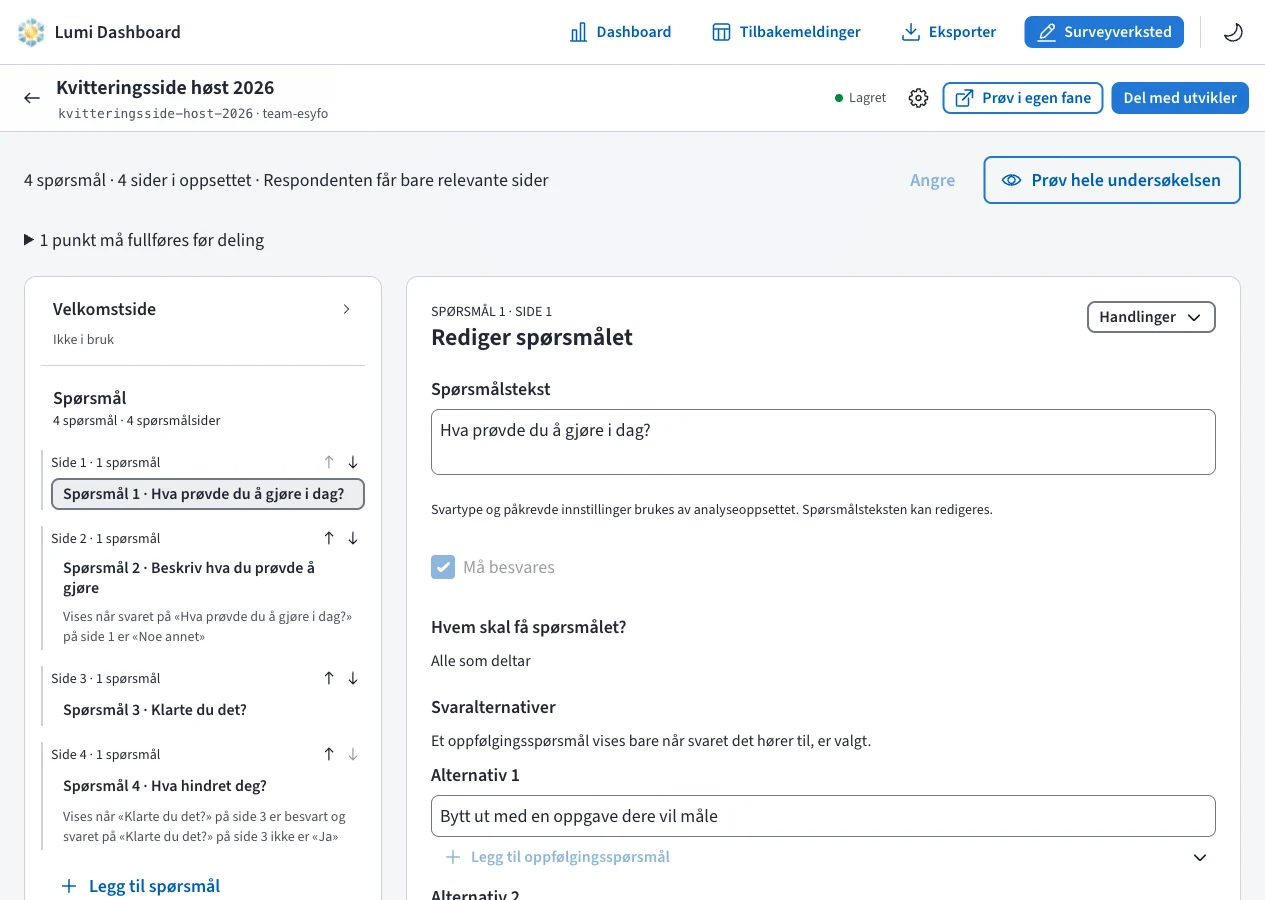
Et utkast for «Lyktes brukeren med en kjent oppgave?» i Surveyverksted.
Utkastet lagres automatisk for teamet.
Survey-ID-en holder svarene sammen i dashboardet: alle svar med samme survey-ID regnes som den samme surveyen, se Survey-identitet og endringer. Utvikleren bestemmer den endelige ID-en i koden. Forslaget kan dere endre under Innstillinger for utkastet, tannhjulet øverst i utkastet.
Hvor og når brukeren ser surveyen
Som standard ligger widgeten nederst til høyre i nettleservinduet og er åpen når siden lastes. Lukker brukeren den med krysset, blir den liggende som knappen Gi tilbakemelding, og etter innsending forsvinner den helt når brukeren lukker den. Om og hvor lenge widgeten husker at brukeren har lukket den, står i Lagring.
Sjekk surveyen før dere deler
- Fjern spørsmål dere ikke vet hva dere skal bruke svaret til.
- La hvert spørsmål stå på sin egen side, med mindre brukeren må se to spørsmål sammen for å svare. Se Sider og flyt.
- Gå gjennom surveyen med Prøv i egen fane, og gi de svarene som skal vise hvert oppfølgingsspørsmål.
- Fortell brukeren hva svarene brukes til, for eksempel på velkomstsiden. Ikke lov brukerne at de er anonyme.
Del en versjon
Når surveyen er klar for gjennomgang eller utvikling:
- Velg Del med utvikler.
- Velg Del versjon 1. Nummeret øker hver gang dere deler en ny versjon.
- Åpne versjonssiden og del lenken med teamet.
Den delte versjonen beholder innholdet sitt når dere fortsetter å redigere utkastet.
Fra versjonssiden kan dere:
- velge Kopier TypeScript for å hente surveyen til appen
- velge Kopier lenke og sammendrag for å lime inn lenken i en oppgave eller pull request
- se under Hva er endret? hva som er endret fra forrige delte versjon
- prøve surveyen i den ekte widgeten uten å sende inn data
Endringer som krever ny survey-ID
Når appen allerede samler inn svar med surveyen, krever noen endringer en ny survey-ID når den nye versjonen tas i bruk. Det gjelder blant annet når dere legger til eller fjerner spørsmål, og når dere legger til, fjerner eller flytter svaralternativer. Bruker appen den gamle survey-ID-en med en slik endring, avviser Lumi svarene og lagrer dem ikke.
Surveyverksted varsler ikke om dette når dere deler en ny versjon, så teamet må selv sjekke. Hva er endret? på versjonssiden sammenligner med forrige delte versjon, og det er ikke nødvendigvis den som er i bruk i appen. Hvilke endringer dere kan gjøre under samme survey-ID, står i Survey-identitet og endringer.
Ta versjonen inn i appen
Utvikleren lagrer den kopierte TypeScript-koden i appen, kobler widgeten til appens backend og setter appen i produksjon på vanlig måte. Brukerne ser surveyen først når appen er satt i produksjon.
Når versjonen er delt, kan utvikleren installere widgeten.